Como usar los eventos onblur, onfocus, onchance, sobre un TextBox en ASP.Net

Hola como están, espero que bien, hoy quiero compartir un ejemplo muy sencillo de como usar los eventos onblur, onfocus, entre otros sobre un control Textbox en ASP.Net.

Primero creamos una pagina web con una caja de Texto:

<%@ Page Language="C#" AutoEventWireup="true" CodeFile="Example.aspx.cs" Inherits="Example" %>
<html xmlns="http://www.w3.org/1999/xhtml">
<head runat="server">
    <title>Untitled Page</title>
</head>
<body>
    <form id="form1" runat="server">
    <div>
        <asp:TextBox Id="txtTexto" runat="server"></asp:TextBox>    
    </div>
    </form>
</body>
</html>


Seguidamente creamos un botón asp.net dentro de un <div> oculto así:

<div style="display: none;">
        <asp:button id="btnTextBox" runat="server" onclick="btnTextBox_Click">
</asp:button></div>


Quedando la pagina:

<%@ Page Language="C#" AutoEventWireup="true" CodeFile="Example.aspx.cs" Inherits="Example" %>
<html xmlns="http://www.w3.org/1999/xhtml">
<head runat="server">
    <title>Untitled Page</title>
</head>
<body>
    <form id="form1" runat="server">
    <div>
        <asp:TextBox Id="txtTexto" runat="server"></asp:TextBox>   
    </div>
   
    <div style="display: none;">
        <asp:button id="btnTextBox" runat="server" onclick="btnTextBox_Click">
    </asp:button></div>
    </form>
</body>
</html>

Ahora en el evento Page_Load de la pagina agregar el atributo al cuadro de texto:

protected void Page_Load(object sender, EventArgs e)
    {
        txtTexto.Attributes.Add("onblur", this.Page.ClientScript.GetPostBackEventReference(this.btnTextBox, ""));
    }

Finalmente agregamos el código en el evento clic de nuestro botón oculto.

protected void btnTextBox_Click(object sender, EventArgs e)
    {
        //Coloque aquí su código para evento onblur
    }

"" Si tienes dudas o quieras ampliar este artículo, lo puedes hacer dejando tus comentarios. Además, si lo consideras interesante puedes compartirlo con amigos y seguidores a través de los botones sociales que aparecen en esta página.""
Share:

Consumir Web Service desde C# .Net

Para consumir un Web Service en Visual Studio debemos seguir los siguientes pasos, es muy importante para este ejemplo conocer como Crear Web Service con C# en Visual Studio. Para iniciar a Consumir un Web Service en C#, debemos seguir los siguientes pasos:

Abrimos Visual Studio, seleccionamos en menú File - New Web Site... como lo muestra la siguiente imagen:


Luego nos aparece la siguiente imagen, seleccionamos la ubicación del proyecto desde el botón Browser y damos clic sobre el boton OK:


Seguidamente se crea el proyecto solución como se muestra en la siguiente imagen:


Ahora, empezamos agregar la Referencia Web de nuestro Web Service que deseamos consumir. Primero damos clic derecho en nuestro proyecto y damos clic sobre Add Web Reference... 


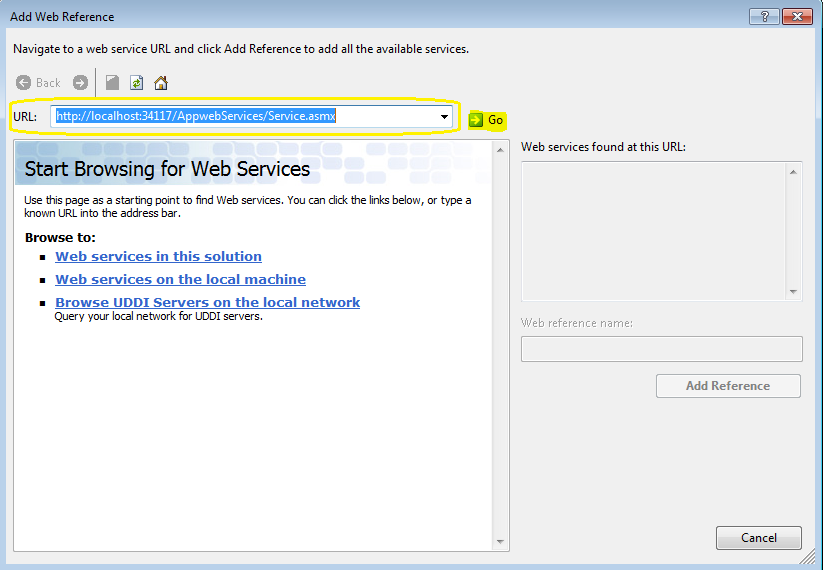
Luego nos aparece la siguiente ventana, aquí nos permite colocar la Url del Web Service que deseamos consumir, en la opción URL y damos clic en el boton Go, como se muestra en la siguiente imagen:


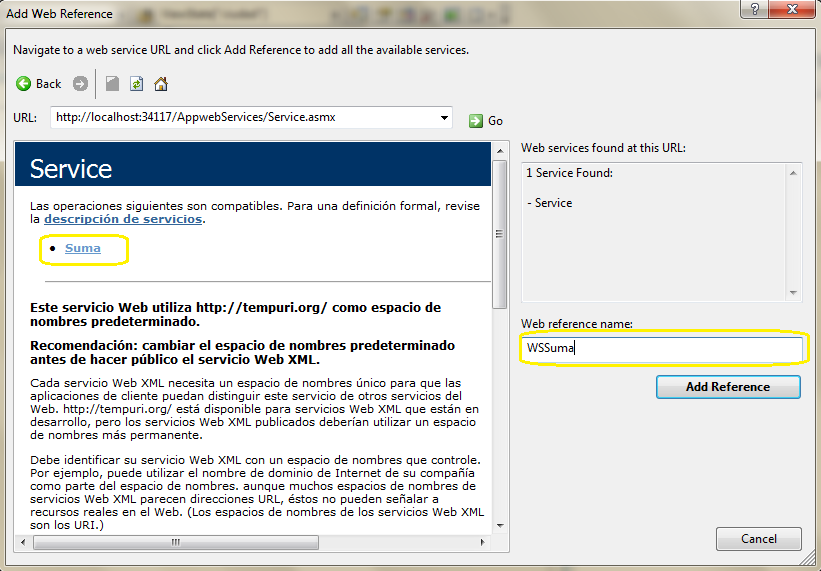
Al dar clic en el botón Go, nos aparece un nombre de Web Service por default si es necesario lo cambiamos, para nuestro ejemplo colocamos WSSuma:


Hasta aquí tenemos agregado a nuestro proyecto web, el Web Service que creamos en una publicación anterior llamado Crear Web Service con C# en Visual Studio

Continuando con el ejemplo, el proyecto solución quedaría de la siguiente forma:


A continuación se muestra el código Html de la pagina default.aspx: 


Y el código C# de la pagina default.aspx.cs

using System;
using System.Collections.Generic;
using System.Web;
using System.Web.UI;
using System.Web.UI.WebControls;

public partial class _Default : System.Web.UI.Page 
{
    //Se instancia en variable local, referencia al web services

    WSSuma.Service wsWeb = new WSSuma.Service();

    protected void Page_Load(object sender, EventArgs e)
    {

    }
    protected void btnSumar_Click(object sender, EventArgs e)
    {
        /****************************************************************************************************
         * Parametrizar en BD la Url del WebServices ademas proxy y credenciales si las llegas a necesitar
         * 2.   Para nuestro ejemplo solo le vamos a pasar el Url del web services apuntando al servidor web
         *      donde se enceuntra alojado
         * 3.   Anexo codigo para credenciales y proxy
         * 
         *      System.Net.WebProxy proxy = new System.Net.WebProxy("IpProxy");
         *      proxy.Credentials = new System.Net.NetworkCredential("userProxy","passProxy","dominioProxy");
         ****************************************************************************************************/
        try
        {
            wsWeb.Url = "http://10.10.174.16/Appwebservices/service.asmx";
            //Se invoca metodo Suma, se pasan los valores A y B y el resultado se muestra
            lblSuma.Text = wsWeb.Suma(txtVA.Text.Trim(), txtVB.Text.Trim());
        }
        catch (Exception ex)
        {
            lblSuma.Text = ex.Message;
        }        
    }
}

En el código anterior la linea No. 11 (WSSuma.Service wsWeb = new WSSuma.Service();)donde se instancia el Web Service es muy importante ya que nos va ha permitir acceder a los métodos del Web Service.

Finalmente nuestro ejemplo ya en ejecución quedaría de la siguiente forma:

Consumir Web Service Visual Studio

Los invito a consultar como crear un Web Services con C# en Visual Studio.
Share:

Cómo agregar y leer cadena de conexión al archivo Web.config

En este artículo voy a mostrar cómo se agrega una cadena de conexión en el archivo web.config y recuperar la cadena de conexión en el código utilizando C#.

Primero se declara la llave de conexión dentro del tag AppSettings en el web.config, así:
<appSettings>
<add key="ConnectionStringKey" value="Data Source=DB Server IP;Integrated Security=False;Initial Catalog=DataBaseName;User ID=userId;Password=password;">
</appSettings>
Luego ya en el código (.cs) debemos agregar la referencia a System.Configuration, para tener los métodos necesarios para acceder a esta llave creada.

Para leer el valor de la llave o key, se puede realizar de la siguiente forma:
SqlConnection _cnn = new SqlConnection(System.Configuration.ConfigurationManager.AppSettings["ConnectionStringKey"].ToString());

Ahora dentro del tag connectionStrings que se encuentra en el archivo Web.config:

<connectionStrings><add name="ConnectionStringKey" connectionString="Data Source=DB ServerIP;Initial Catalog=DataBaseName;Integrated Security=True;User ID=userId;Password=password;" providerName="System.Data.SqlClient" /><connectionStrings/>


Finalmente para acceder al valor de la llave:
SqlConnection _cnn = new SqlConnection(System.Configuration.ConfigurationManager.ConnectionStrings["ConnectionStringKey"].ToString());

Share:

Desactivar Cortar, Copiar y Pegar en Textbox Usando jQuery, JavaScript en Asp.Net

En este artículo voy a mostrar cómo se puede desactivar cortar, copiar y pegar en control cuadro de texto de asp.net con javascript o jQuery.

Aquí está el código por el cual podemos realizar esta funcionalidad.
<%@ Page Language="C#" AutoEventWireup="true" CodeBehind="WebForm1.aspx.cs" Inherits="Stylingfrorm.WebForm1" %>
<!DOCTYPE html PUBLIC "-//W3C//DTD XHTML 1.0 Transitional//EN" "http://www.w3.org/TR/xhtml1/DTD/xhtml1-transitional.dtd">
<html xmlns="http://www.w3.org/1999/xhtml">
<head runat="server">
    <title>Desactivar Cortar, Copiar y Pegar en Textbox Usando jQuery, JavaScript en Asp.Net</title>  </head>
<body >
    <form id="form1" runat="server">
    <div>
    <h3>Desactivar Cortar, Copiar y Pegar</h3><br />
    <asp:TextBox ID="TextBox1" runat="server" Width="300px"  oncopy="return false;" onpaste="return false;" oncut="return false;"></asp:TextBox>
    </div>
    </form>
</body>
</html>


"" Si tienes dudas o quieras ampliar este artículo, lo puedes hacer dejando tus comentarios. Además, si lo consideras interesante puedes compartirlo con amigos y seguidores a través de los botones sociales que aparecen en esta página.""


Share: